
PCF Google Map Grid : visualisez vos enregistrements Dynamics 365 sur une carte Google Maps interactive
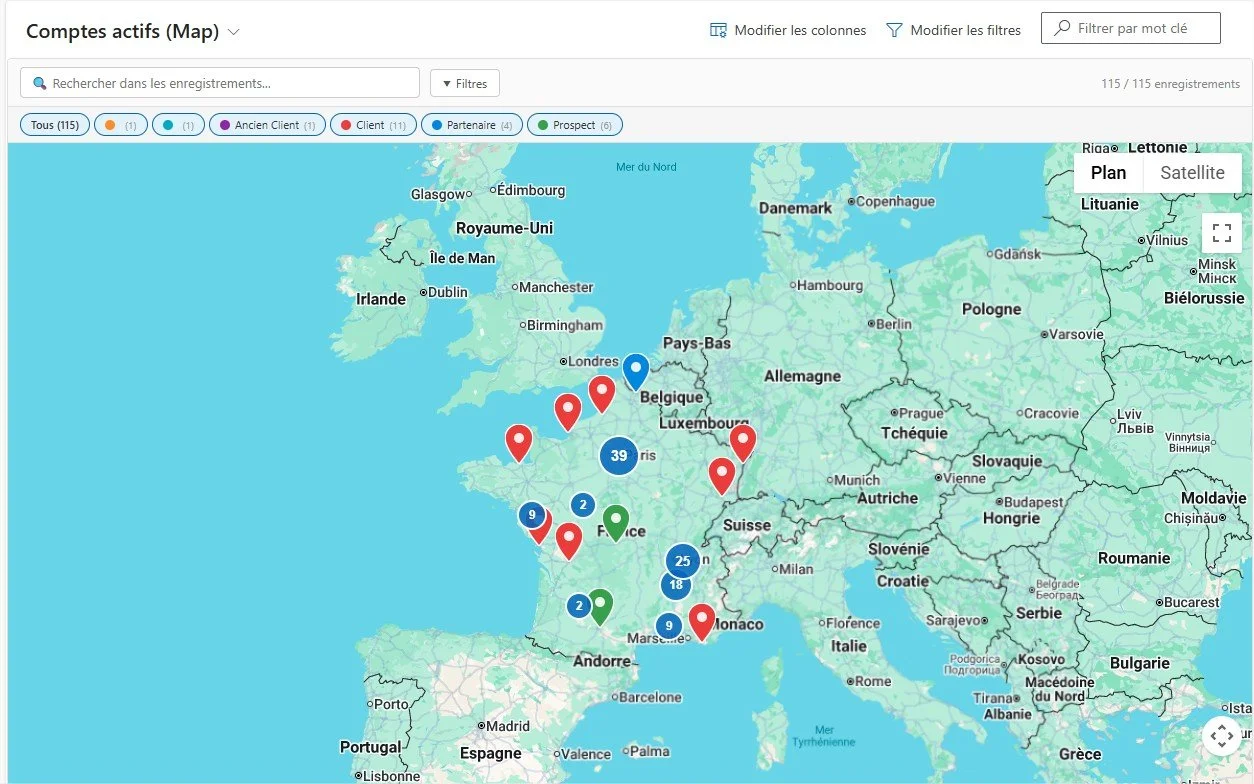
Comptes, contacts, leads. Si vous avez une latitude et une longitude, vous avez une carte. Un composant PCF qui transforme n'importe quelle vue Dynamics 365 en carte Google Maps interactive, sans développement, en 5 minutes.
Ce qu'il vous faut pour démarrer
Deux éléments suffisent. Pas de serveur, pas d'infrastructure supplémentaire.
Dynamics 365 Online (Model Driven App)
Une instance Dynamics 365 Online avec au moins une Model Driven App (Sales, Customer Service, Field Service ou toute application personnalisée). Le composant n'est pas compatible avec les environnements on-premise ni avec les Canvas Apps.
Clé API Google Maps
Une clé Maps JavaScript API, créée gratuitement sur Google Cloud Console. Le quota mensuel gratuit de Google couvre la grande majorité des usages en entreprise. La clé se configure directement dans les propriétés du composant PCF.
Le problème
Dynamics 365 stocke les adresses de vos clients. Mais il ne vous montre pas où ils sont.
Les solutions de cartographie existantes sont payantes, limitées, ou complexes à mettre en place.
Pas de vision territoriale. Impossible de savoir quelles zones sont couvertes et lesquelles sont vides.
Quand il existe une carte, elle affiche tous les points sans distinction. Pas de filtre, pas de contexte.
déjà en production
Directeur commercial, client PARTNR.365On voit beaucoup mieux la répartition de nos clients, les territoires moins bien couverts.
Ce n'est pas un problème de données. C'est un problème de visualisation.
Google Map Grid le résout. Gratuitement, en quelques minutes.
Ce que Google Map Grid fait
Installation en 5 minutes
Téléchargez la solution, importez-la dans votre environnement, ajoutez le composant à une vue. C'est tout. Pas de développement, pas de configuration serveur.
Open source
Le code est sur GitHub. Vous pouvez l'inspecter, le modifier, le forker. Aucune dépendance cachée.
A. Visualiser ses données
Transformez vos vues D365 en cartes Google Maps avec couleurs héritées des optionsets.
✦ Gratuit & Open sourceB. Filtrer et trouver
Les filtres dynamiques et lookups de Dynamics 365 sont automatiquement détectés.
✦ Gratuit & Open sourceC. Identifier les types
13 formes de markers, mode mixte couleur + forme, labels personnalisés.
♛ Version avancéeD. Croiser plusieurs entités
Affichez comptes, leads et contacts sur la même carte avec des filtres distincts.
♛ Version avancéeE. Analyser la proximité
Cercle de distance dynamique pour identifier les enregistrements proches.
Le code est open source. Le déploiement, c’est nous.
Le composant est disponible gratuitement sur GitHub. Pour un déploiement clé en main dans votre Dynamics 365, on s’en occupe.
Fonctionnalités en détail
A. Visualiser ses données sur une carte
Vos enregistrements Dynamics 365, enfin géolocalisés
Google Map Grid est un composant PCF qui affiche les enregistrements Dynamics 365 sur une carte Google Maps interactive à partir de deux champs : latitude et longitude. Il fonctionne sur toutes les entités standard et personnalisées.
Tu as des comptes, des contacts, des leads. Tu as leurs adresses. Mais Dynamics 365 te les montre en liste. Google Map Grid transforme n'importe quelle vue en carte. Un champ latitude, un champ longitude. C'est tout ce qu'il faut.
Les couleurs viennent directement de tes optionsets D365. Pas de configuration à refaire. Trop de points au même endroit ? Le clustering regroupe automatiquement. Zoom in pour le détail, zoom out pour la vision globale. Une légende collapsible s'affiche sur la carte pour garder le contexte.
Tu pilotes une équipe commerciale avec Dynamics 365 Sales ? La carte devient un outil de pilotage territorial : quelles zones sont couvertes, lesquelles sont vides, où concentrer l'effort.
Dans les propriétés du PCF :
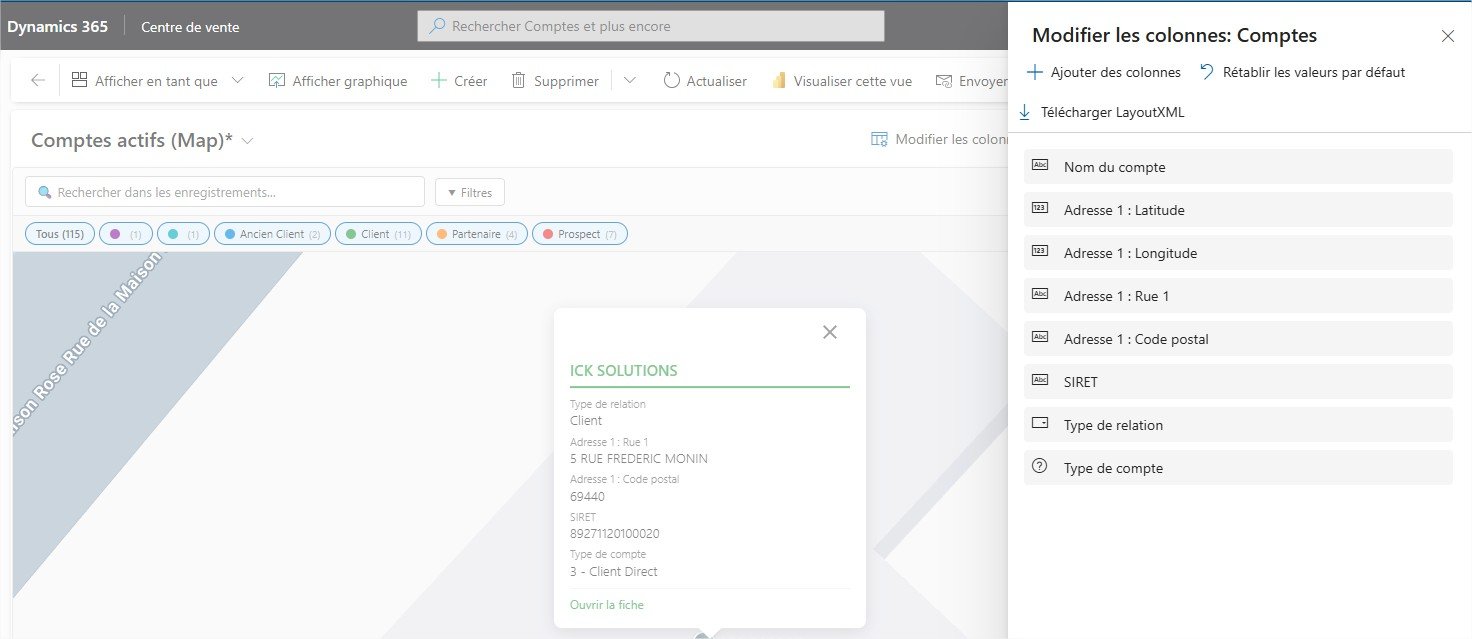
Champ Latitude: nom logique du champ latitude (ex: address1_latitude)Champ Longitude: nom logique du champ longitude (ex: address1_longitude)Champ Titre: nom logique du champ affiché sur la carte (ex: name)Champ OptionSet Couleur: optionset utilisé pour la couleur des markers (ex: customertypecode)
Les couleurs sont héritées automatiquement depuis le champ de l'optionset. Aucune correspondance manuelle requise.
B. Filtrer et trouver rapidement
Tes filtres Dynamics 365, respectés sur la carte
Google Map Grid hérite automatiquement des filtres de la vue active dans Dynamics 365. Changer de vue, filtrer par commercial ou par statut : la carte suit sans reconfiguration.
Les filtres dynamiques sont automatiquement détectés. Les lookups s'affichent en dropdown. Tu n'as rien à reconfigurer côté composant. Le PCF hérite du comportement natif de ta grille.
Résultat : tu gardes tes habitudes de navigation Dynamics 365, avec une carte en prime.
Aucune configuration nécessaire.
Le PCF détecte automatiquement les filtres de la vue Dynamics 365 et les lookups. Tout est natif.
C. Identifier visuellement les types
Un coup d'œil suffit pour comprendre
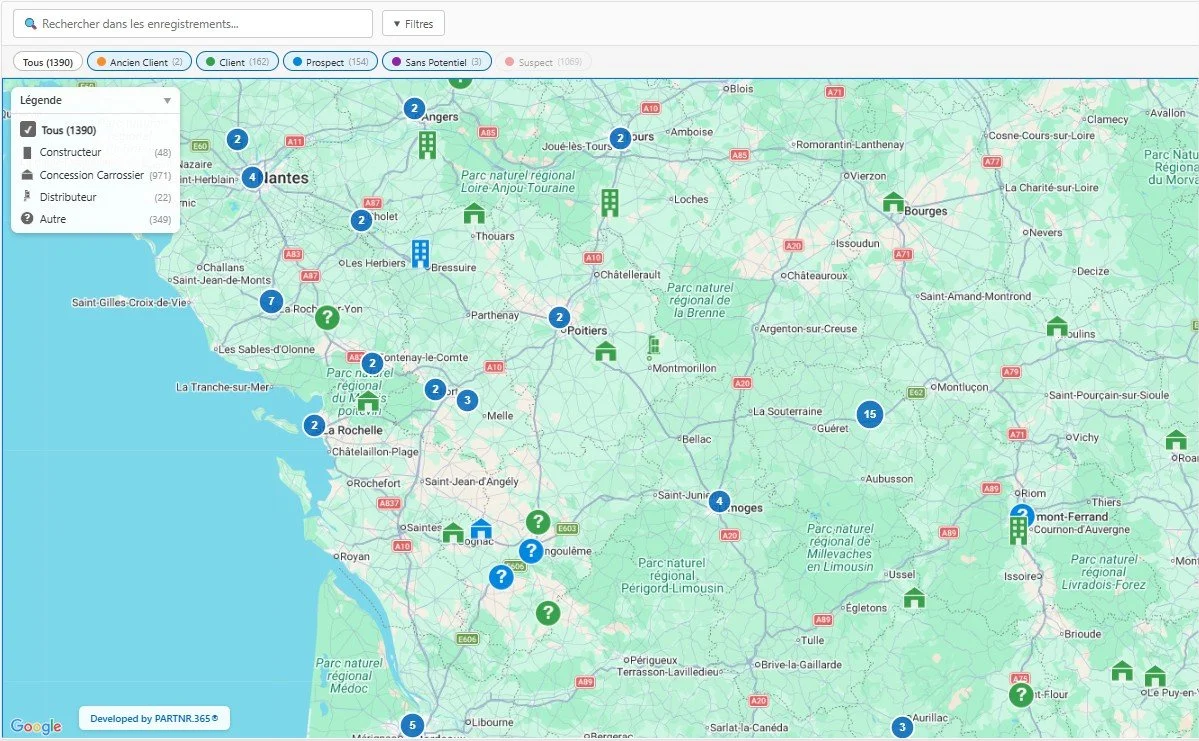
Google Map Grid propose 13 formes de markers paramétrables dans Dynamics 365 : chaque forme peut être liée à une valeur d'optionset pour distinguer visuellement les types d'enregistrements.
Un distributeur ? Icône camion. Un client final ? Icône building. Tu peux activer le mode mixte : une couleur pour le statut, une forme pour le type. Deux légendes distinctes, zéro confusion.
Les labels personnalisés s'affichent directement sur le marker. Configuration JSON, flexible, documentée.
Dans les propriétés du PCF :
Marker Shape: forme par défaut (pin, diamond, circle, square, star, store, building, person, question, target, distributor, truck, wrench)Shape Field: optionset utilisé pour varier la forme selon la valeurMarkerStyleMapping: JSON pour mapper chaque valeur à une forme et un label
Exemple de MarkerStyleMapping :
{
  "1": { "shape": "store", "label": "Distributeur" },
  "2": { "shape": "building", "label": "Client final" },
  "3": { "shape": "truck", "label": "Transporteur" }
}
D. Croiser plusieurs entités
Comptes et leads sur la même carte
La version avancée de Google Map Grid permet d'afficher plusieurs entités Dynamics 365 simultanément sur la même carte, chacune avec ses propres marqueurs, couleurs et filtres indépendants.
Tu veux voir tes comptes existants ET tes leads à qualifier ? Sur la même carte ? Google Map Grid gère plusieurs entités simultanément. Tu configures un "second layer" : entité, champs lat/lng, couleur, forme, filtre. Tu peux en ajouter autant que nécessaire.
Tu affiches les leads actifs à côté des comptes signés. Tu vois immédiatement les zones à potentiel. Et celles déjà couvertes.
Le multi-entités n'est pas inclus dans la version open source. Nous l'activons dans le cadre d'une prestation d'accompagnement.
On le déploie avec vous →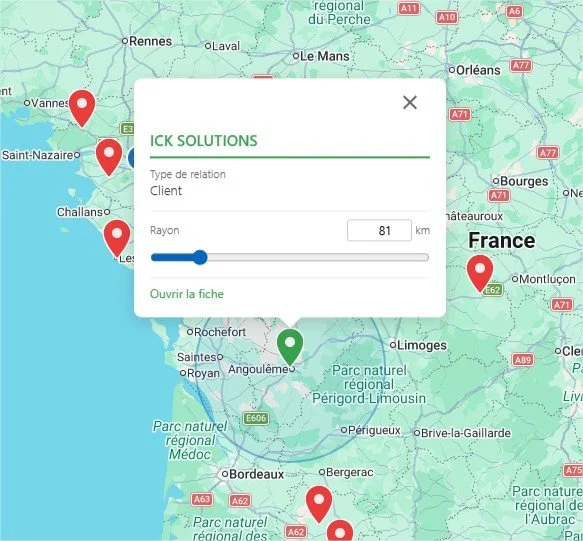
E. Analyser la proximité
Qui est à moins de 50 km ?
Le cercle de proximité permet d'afficher dynamiquement tous les enregistrements Dynamics 365 situés dans un rayon paramétrable autour d'un point sélectionné sur la carte.
Clique sur un marker. Un cercle de distance apparaît. Tu ajustes le rayon avec un slider (1 à 500 km) ou tu tapes la valeur exacte. Le cercle se redessine en temps réel. Tu vois instantanément quels enregistrements sont dans la zone.
Utile pour les tournées terrain, l'affectation de secteurs, ou simplement pour répondre à la question : "qui est proche de ce client ?"
Le cercle de proximité n'est pas inclus dans la version open source. Nous l'activons dans le cadre d'une prestation d'accompagnement.
On le déploie avec vous →Ce qu'on nous demande souvent
Réponses directes aux questions avant déploiement.
Faut-il une clé API Google Maps pour utiliser ce composant PCF ?
Oui. Une clé Maps JavaScript API est nécessaire pour afficher la carte. Elle se crée gratuitement sur Google Cloud Console. Google offre un quota mensuel gratuit largement suffisant pour la grande majorité des usages en entreprise. La clé est configurée directement dans les propriétés du composant, sans toucher au code.
Ce composant PCF est-il compatible avec tous les environnements Dynamics 365 ?
Google Map Grid fonctionne exclusivement avec Dynamics 365 Online sur des Model Driven Apps (Sales, Customer Service, Field Service, ou toute application personnalisée). Il n'est pas compatible avec les environnements on-premise ni avec les Canvas Apps Power Apps.
Quelle est la différence entre la version gratuite et la version avancée ?
La version open source (gratuite, disponible sur GitHub) inclut la visualisation sur carte, les filtres dynamiques Dynamics 365, le clustering automatique et la personnalisation des markers (13 formes, couleurs héritées des optionsets, labels). La version avancée (sur devis) ajoute l'affichage de plusieurs entités simultanément sur la même carte et le cercle de proximité avec slider de distance.
Combien de temps faut-il pour installer Google Map Grid dans Dynamics 365 ?
L'installation de la version open source prend environ 5 minutes : téléchargement de la solution managed depuis GitHub, import dans l'environnement Dynamics 365, ajout du composant à une vue existante, configuration des champs latitude et longitude. Aucun développement n'est requis. Si vos enregistrements ne disposent pas encore de coordonnées géographiques, une étape de géocodage préalable est nécessaire. Nous pouvons l'inclure dans le déploiement.
Peut-on déployer ce composant sans compétences techniques ?
L'import de la solution est accessible à un administrateur Dynamics 365. La configuration des propriétés (noms logiques des champs, optionsets) nécessite une connaissance basique du modèle de données de votre environnement. Si vous souhaitez déléguer le déploiement complet (import, configuration, tests), nous le prenons en charge.
Prêt à visualiser vos clients sur une carte ?
Un composant cartographique dans votre Dynamics 365, opérationnel rapidement. Configuration, géocodage et tests inclus.