
Comment ajouter un bouton “Ré-ouvrir une tâche fermée” dans Dynamics 365
Dans Dynamics 365 / Dataverse, lorsque vous fermez une tâche (Task), il n’existe pas nativement de bouton pour la rouvrir dans la barre de commandes.
Cela pose un problème UX concret : les utilisateurs doivent recourir à des workflows manuels ou des outils externes juste pour remettre une tâche en statut ouverte.
Principe
Une tâche repose sur deux colonnes clés :
statecode→ état global (Open / Completed)statuscode→ raison de statut (Not Started, Completed, Canceled…)
Pour réouvrir une tâche, il suffit de :
Repasser
statecodeà ActiveMettre
statuscodesur une valeur cohérente (ex. Not Started)
Choix technique : le nouveau Command Designer
Avec la nouvelle expérience de Command Designer dans le créateur d’app Model-Driven, vous pouvez :
Ajouter un bouton dans la barre de commandes
Écrire une formule Power Fx pour changer le statut
Définir une règle de visibilité pour n’afficher le bouton que sur les tâches complétées
Étape 1 — Ajouter le bouton dans la barre de commandes
Dans votre solution Dynamics 365, ouvrez l’app Model-Driven
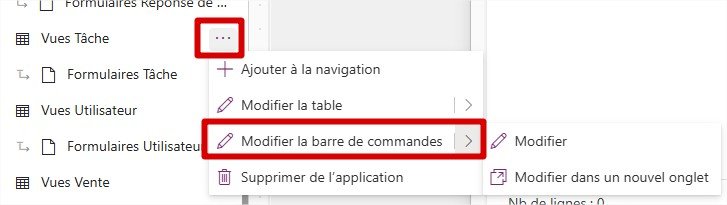
Allez dans Pages → Task (Tâches) → Modifier la barre de commande
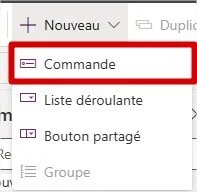
Ajoutez un nouveau bouton puis choisir son
nom
icône
tooltip (info-bulle)

Étape 2 — Réouvrir la tâche au clic
Pour modifier l’état de la tâche et la rouvrir, on utilise Patch() :
Patch(
    Tâches;
    Self.Selected.Item;
    {
       statecode:'Statut d''activité (Tâches)'.Ouvert;
       statuscode:'Raison du statut (Tâches)'.'Non commencé'}
    }
)
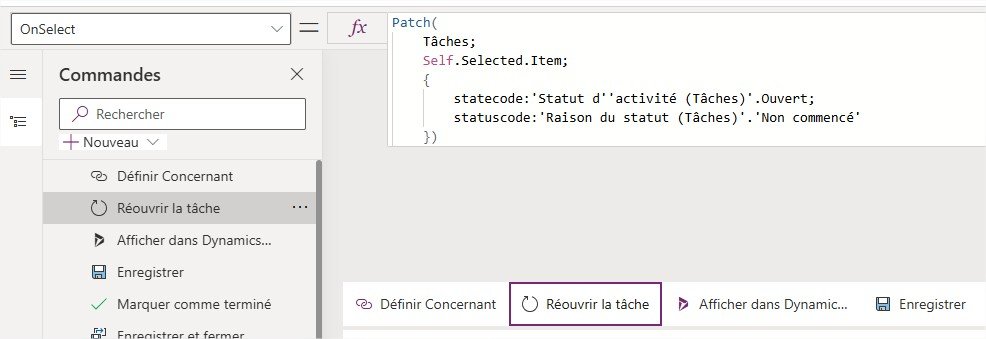
statuscode et statecode doivent être alignés : Dataverse gère le statut via ces deux champs combinés, sinon le changement échoue.
Étape 3 — Règle de visibilité
Affichez le bouton seulement si la tâche est fermée (Terminée ou Annulée):
(Self.Selected.Item.'Statut d''activité' = 'Statut d''activité (Tâches)'.Terminé) Or (Self.Selected.Item.'Statut d''activité' = 'Statut d''activité (Tâches)'.Annulé)

Et maintenant plus qu’à publier vos modifications
Et pour aller plus loin vous pouvez
✔ Ajouter une confirmation utilisateur (Notify/Confirm)
✔ Activer les règles de sécurité pour limiter qui peut rouvrir des tâches