
Guide : Campagne marketing - Envoyer un email au nom de tes commerciaux
Tu as du stock à écouler.
Tu veux que tes commerciaux envoient un email à leurs contacts.
Problème : ils ne vont pas réécrire 100 fois le même mail.
Et tu veux que ça parte de leur adresse email, et que les réponses leur reviennent.
Bonne nouvelle : Dynamics 365 le fait nativement.
Je te déroule tout, de bout en bout.
Le mot « campagne » t'induit en erreur
« Campagne », ça évoque du mailing de masse anonyme. Ici, c'est l'inverse.
Chaque email part de la boîte Exchange du commercial, un par un.
Du 1:1, répété autant de fois qu'il y a de contacts.
Le commercial l'envoie comme s'il l'avait tapé lui-même.
Et quand un contact répond, la réponse tombe dans sa boîte mail, pas dans une adresse marketing générique.
C'est possible nativement dans Dynamics 365 ?
Oui. L'outil s'appelle la campagne rapide (Quick Campaign), dans le module Sales de Dynamics 365.
Tu la couples à une liste marketing de contacts,
et elle génère un email par membre de cette liste,
envoyé au nom du propriétaire du contact.
Un seul lancement. 100 emails personnalisés, partis des bonnes boîtes.
Ce qu'il te faut avant de commencer
- La synchronisation côté serveur configurée pour la boîte du commercial (mailbox approuvée et testée).
- Les contacts détenus par le commercial. Le « De » de l'email, c'est le propriétaire du contact.
- Un modèle d'email prêt, avec le bloc RGPD en pied.
- Deux réglages de droits.
Les 4 étapes
- Prépare le modèle d'email.
Paramètres -> Modèles -> Modèles d'e-mail, Catégorie : Contact, Niveau d'autorisation : Organisation.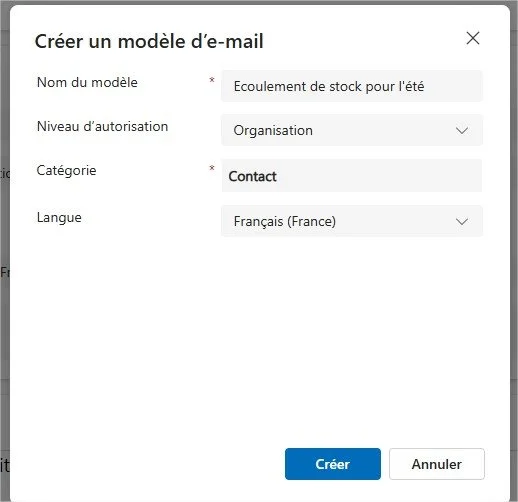
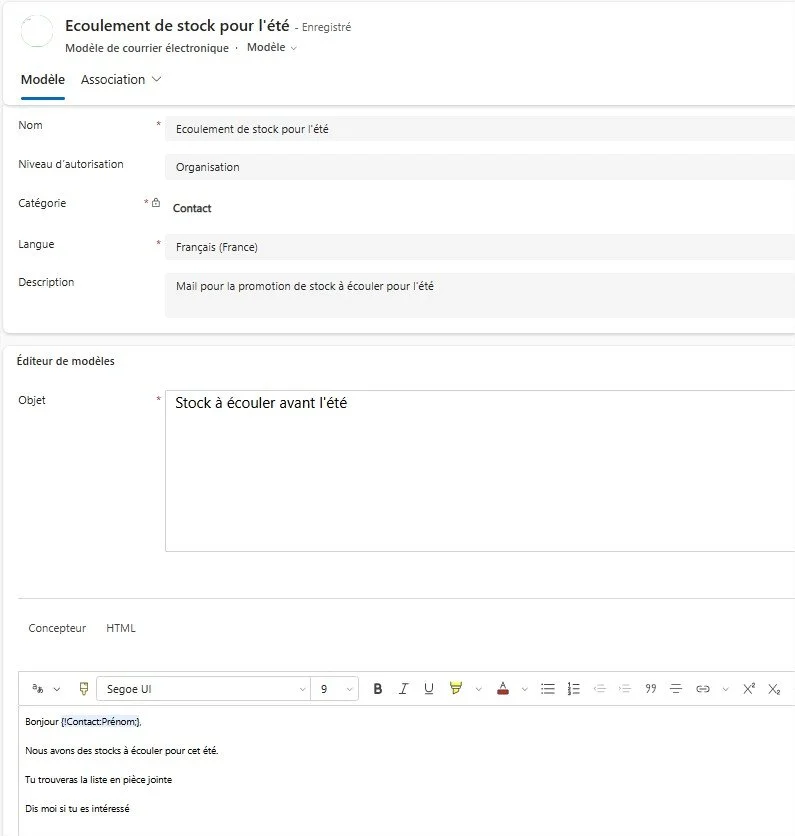
Tu ajoutes ton objet, ton message, ta pièce jointe même.
Des champs dynamiques (prénom) et le bloc mentions RGPD en pied. Tu le fais une fois, tu le réutilises. - Construis la liste marketing.
Cible : Contact.
Statique (tu possèdes les contacts) ou Dynamique (les contacts des comptes du commercial).
Choisis tes membres. Exclus ceux qui ont refusé les emails en masse. - Créer une campagne rapide.
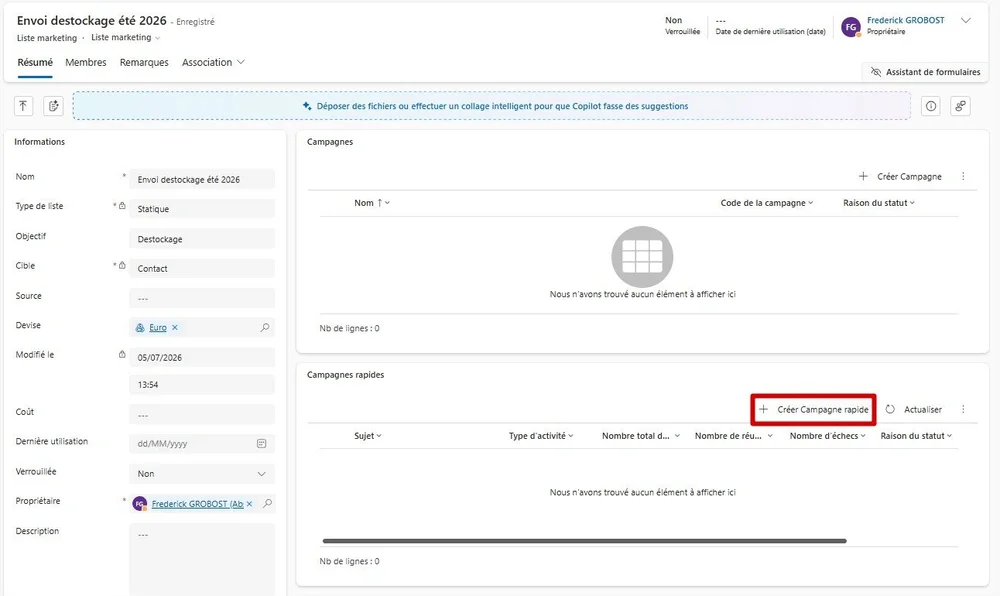
On crée la Campagne Rapide.
On la nomme "Campagne Rapide Destockage 2026" pour notre exemple.
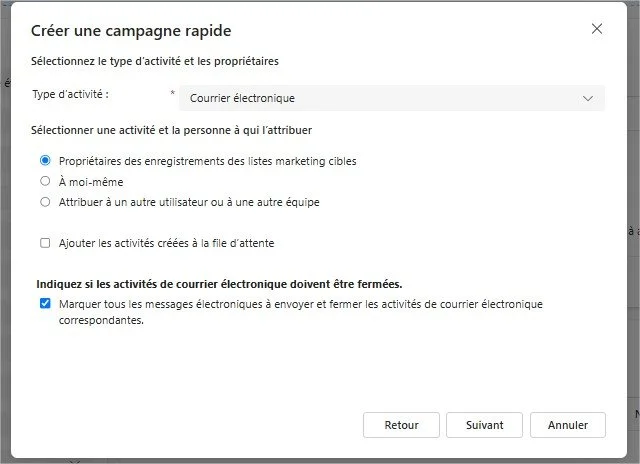
Type d'activité : Courrier électronique.
Et le réglage qui fait tout : « à qui attribuer l'activité » : Propriétaires des enregistrements des listes marketing cibles .
C'est ça qui fait partir l'email au nom du commercial.
- Contrôle avant et après.
Pour le premier envoi, décoche l'envoi automatique "Marquer tous les messages électroniques à envoyer..."
Le commercial relit puis envoie manuellement lui-même.
Vérifie que le « De » est bien le commercial, et qu'une réponse test revient dans sa boîte.

🚨 Les deux pièges qui font tout planter
Envoyer un mail « en tant que » quelqu'un d'autre, Dynamics 365 ne le laisse pas faire par défaut. Il faut débloquer deux choses, à deux endroits différents. Sans ça, soit l'envoi échoue, soit le mail part à ton nom au lieu de celui du commercial.
- Piège 1, côté émetteur : sur le rôle de sécurité de la personne qui lance la campagne (le marketing), active le privilège « Envoyer un e-mail en tant qu'un autre utilisateur » (onglet Gestion d'entreprise).
- Piège 2, côté commercial : dans ses propres options personnelles, il doit cocher « Autoriser les autres utilisateurs à envoyer des e-mails en mon nom ».
Rester dans les clous du RGPD
Un déstockage, c'est un message commercial. Même vers des clients B2B.
La bonne nouvelle est que tu écris à des clients existants, sur une offre en lien avec la relation. Base légale : l'intérêt légitime.
1. Les mentions en pied de mail : qui envoie, d'où viennent les coordonnées (ta base client), pourquoi, et comment se désinscrire.
2. Un moyen simple de dire stop, dans chaque mail. La campagne rapide n'a pas de lien de désabonnement automatique. Tu l'ajoutes à la main : « réponds STOP » ou un lien dédié.
3. Le traitement du stop : quand quelqu'un refuse, tu coches « Ne pas autoriser les e-mails en masse » sur son contact. Il sort des prochains envois automatiquement. Ce champ, c'est ta liste de suppression.
Un désabonné qui reçoit quand même un mail, c'est la plainte la plus facile à prouver pour la CNIL.
🚨 L'email part sans signature
Dernier angle mort, et il surprend tout le monde : l'email qui part n'a aucune signature. Ni celle du commercial, ni aucune autre. La campagne rapide ne reprend pas la signature Outlook de l'expéditeur.
Pire, si tu ajoutes un champ dynamique nom/prénom en pensant bien faire, c'est le nom du créateur de la campagne qui sort (toi, le marketing), pas celui du commercial. L'effet inverse de ce que tu cherches.
La signature se met en dur, directement dans le template de l'email. Comme on est sur un seul commercial ici, le plus simple est d'y coller sa signature à lui.
Si un jour tu envoies pour plusieurs commerciaux d'un coup, tu ne pourras pas la faire varier automatiquement. Tu passes alors sur une signature au nom de la société, ou celle de la personne qui prendra les commandes, ou pas de signature du tout. Mais toujours décidée dans le modèle, jamais ailleurs.
Là où la campagne rapide s'arrête
Pour 100 mails depuis une boîte, c'est parfait.
Au-delà de quelques centaines par jour, tu forces sur la boîte Exchange du commercial : lenteurs, spam, réputation qui tombe. Et si tu veux du vrai email marketing (tracking d'ouverture, désabonnement automatique, scénarios, segmentation), la campagne rapide n'est plus taillée pour ça.
Là, tu passes sur un vrai moteur d'emailing : Customer Insights Journeys, la brique marketing de Microsoft, ou Touchdown, la suite marketing pensée pour Dynamics 365. J'ai comparé ces approches dans mon guide des 3 approches de l'emailing sur Dynamics 365.
Ce que ça dit de ton CRM
Envoyer un mail propre au nom d'un commercial, ça t'a demandé : une synchronisation carrée, deux réglages de droits, un modèle, une liste dynamique, et un garde-fou RGPD câblé à la main.
Rien d'insurmontable. Mais quand chaque tâche « simple » se transforme en huit étapes et deux angles morts, le signal est clair : ton CRM n'est pas encore réglé pour ton terrain. Mon métier, c'est de rendre Dynamics 365 réellement utilisable par tes équipes, pas juste installé, et ça passe souvent par un vrai temps de formation et d'adoption.
Pas de développement ni de customisation, c'est du paramétrage avancé mais déjà accessible, dont le but est d'avoir un CRM calé sur ta façon de bosser.
Questions fréquentes
Peut-on envoyer un email au nom d'un commercial dans Dynamics 365 ?
Oui, nativement. La campagne rapide (Quick Campaign) du module Sales génère un email par contact, envoyé au nom du propriétaire du contact. L'email part de la boîte Exchange du commercial, à condition que la synchronisation côté serveur soit en place et que deux réglages de droits soient activés.
C'est quoi la campagne rapide dans Dynamics 365 ?
C'est une fonction native du module Sales qui envoie un email identique à tous les membres d'une liste marketing, avec personnalisation par contact. Chaque email est attribué au propriétaire de l'enregistrement, ce qui permet un envoi au nom du commercial plutôt que d'une adresse marketing générique.
Les réponses des contacts reviennent-elles dans la boîte du commercial ?
Oui. Comme l'email part réellement via la boîte Exchange du commercial grâce à la synchronisation côté serveur, toute réponse du contact revient directement dans sa boîte. C'est ce qui distingue cette approche d'un envoi depuis un domaine marketing.
L'email envoyé garde-t-il la signature du commercial ?
Non. La campagne rapide ne reprend pas la signature Outlook de l'expéditeur : l'email part sans aucune signature. Un champ dynamique nom/prénom renverrait le nom du créateur de la campagne, pas celui du commercial. La bonne pratique est d'intégrer la signature en dur dans le modèle d'email, au nom de la société, de la personne qui traitera les commandes, ou sans signature.
Envoyer un email promotionnel depuis Dynamics 365, est-ce conforme au RGPD ?
Oui, si les garde-fous sont en place. En B2B, vers des clients existants sur une offre en lien avec la relation, la base légale est l'intérêt légitime. Chaque email doit indiquer l'identité de l'expéditeur, l'origine des données et un moyen simple de se désinscrire. Le champ « Ne pas autoriser les e-mails en masse » du contact sert de liste de suppression.
Combien d'emails peut-on envoyer avec la campagne rapide ?
La campagne rapide convient à des volumes modestes, de quelques dizaines à quelques centaines d'emails par boîte. Au-delà, l'envoi via une boîte Exchange individuelle pose des problèmes de délivrabilité et de réputation. Pour des volumes importants, un moteur d'emailing dédié est préférable.
Quelle différence entre la campagne rapide et Customer Insights Journeys ou Touchdown ?
La campagne rapide envoie depuis la boîte du commercial, sans tracking ni désabonnement automatique : idéale pour du 1:1 industrialisé. Customer Insights Journeys et Touchdown sont de vrais moteurs marketing (tracking, gestion du consentement, désabonnement automatique, scénarios), mais l'envoi part d'un domaine marketing, pas de la boîte du commercial.
Tu veux industrialiser ça proprement ?
Envoyer un email au nom de tes commerciaux, c'est le petit bout. Si tu veux un CRM qui suit ta façon de vendre, on en parle.